
MGAS Tool – Manuale d'uso
Versione 2.0 - ottobre 2026 · Scarica il PDF
Premessa
MGAS Tool è un'applicazione per Windows che automatizza e semplifica l'operatività sul Mercato del Gas (MGAS) gestito dal Gestore dei Mercati Energetici (GME). È pensato per chi opera ogni giorno per una o più società e deve inserire offerte di acquisto e di vendita in modo rapido, puntuale e controllato, in particolare a ridosso della chiusura delle 17:30, quando il prezzo si forma come riferimento per il PSV.
Il tool dialoga direttamente con la piattaforma MGAS del GME con le stesse modalità previste per gli operatori: accesso con il certificato digitale (CNS) della chiavetta, messaggi XML firmati digitalmente con la firma qualificata dell'operatore e caricati come «file firmati». Non sostituisce le abilitazioni dell'operatore: le utilizza, rispettando le regole della Disciplina del mercato e delle Disposizioni Tecniche di Funzionamento (DTF).
Cosa permette di fare
- Vedere il mercato in tempo reale: book dei prodotti MGP, MI, WE e WD aggiornato ogni 5 secondi, con evidenza dei prezzi in salita (verde) e in discesa (rosso).
- Inviare offerte subito per una o più società, a prezzo fisso o a prezzo di mercato (miglior prezzo del book ± un delta configurabile), con esito del GME in circa 1,5 secondi dal clic.
- Programmare offerte all'orario standard delle 17:29:58 (ora GME) o a un orario a scelta della giornata: partono anche con il programma chiuso e con l'utente Windows scollegato.
- Modificare e revocare le offerte aperte direttamente dalla tabella delle transazioni.
- Controllare le garanzie di ogni società gestita (Sommario Garanzie MP) e stimare l'impegno di ogni nuovo ordine secondo la DTF 15, bloccando gli ordini non coperti dalla garanzia disponibile.
- Analizzare il mercato: prezzi medi per giorno gas, grafico degli scambi dei prodotti negoziabili, collegamento rapido alla quotazione TTF.
- Automatizzare la routine: autorizzazione giornaliera dell'utente alle 10:00, invii programmati, mail di esito, backup giornaliero dei registri.
- Conservare le evidenze: ogni ordine, messaggio firmato, risposta del GME e operazione è registrato e archiviato per 5 anni.
A chi è rivolto
Il manuale è destinato agli operatori abilitati che usano il tool per conto della società, o delle società, di cui gestiscono l'operatività su MGAS, e a chi ne cura l'installazione sul PC. Il capitolo 1 spiega requisiti, dati da preparare e installazione; il capitolo 2 presenta il sistema, i capitoli 3 e 4 descrivono le funzioni e l'uso quotidiano, i capitoli 5 e 6 gli automatismi e i controlli, i capitoli 7 e 8 archivi e risoluzione dei problemi; il capitolo 9 è un glossario.
I controlli di conformità (ad esempio il blocco del wash trading sulla stessa società) coprono solo i casi che il tool può riconoscere: il rispetto della Disciplina MGAS, del REMIT e delle altre regole del mercato resta sempre in capo a chi opera.
1. Installazione
Questo capitolo descrive che cosa serve per usare MGAS Tool, quali dati procurarsi prima di iniziare e come installare e configurare il programma. Con tutti i dati a portata di mano l'installazione richiede circa 15 minuti.
1.1 Requisiti
Requisiti operativi e contrattuali
- Abilitazione al Mercato del Gas (MGAS) del GME dell'operatore, con la società o le società per cui opera associate al suo utente sulla piattaforma.
- Chiavetta di firma digitale (smart card o token USB) intestata all'operatore, con il certificato di autenticazione (CNS) e il certificato di firma qualificata, entrambi registrati presso il GME.
- Licenza MGAS Tool valida per la società e per l'utente Windows che userà il programma, rilasciata dal fornitore.
- Garanzie depositate presso il GME adeguate all'operatività: il tool le controlla prima di ogni invio ma non le gestisce.
Requisiti tecnici
| Elemento | Requisito |
|---|---|
| Sistema operativo | Windows 10 o Windows 11 a 64 bit. Non servono altri componenti: il programma contiene tutto ciò che gli serve (non richiede .NET, Python o altri software). |
| Utente Windows | Account protetto da password. La password serve una sola volta per creare le attività pianificate che lavorano anche con l'utente scollegato. |
| Diritti | Diritti di amministratore solo per l'installazione. L'uso quotidiano non li richiede: il programma scrive solo nella propria cartella dei dati. |
| Chiavetta | Lettore o token Bit4id con il relativo software (middleware) installato. I certificati della chiavetta devono comparire nei certificati personali di Windows quando la chiavetta è inserita. |
| Spazio su disco | Circa 160 MB per il programma, più lo spazio per registri e archivi (pochi MB al mese). |
| Rete | Accesso a Internet in HTTPS verso la piattaforma MGAS del GME (gas.ipex.it), il servizio licenze del fornitore e, se usato, il server di posta per le notifiche. |
| Alimentazione | PC acceso negli orari degli invii automatici. Consigliato disattivare la sospensione (standby) nelle ore di mercato. |
| Orologio | Consigliata la sincronizzazione automatica dell'ora di Windows. Gli invii programmati si allineano comunque all'orologio del GME. |
1.2 Dati da procurarsi prima di iniziare
La tabella elenca tutto ciò che il programma chiede durante l'installazione e la prima configurazione, chi lo fornisce e a che cosa serve. Le informazioni riservate (PIN, chiave licenze, password e segreti della posta) vengono salvate solo cifrate, leggibili soltanto dallo stesso utente Windows sullo stesso PC.
| Dato | Chi lo fornisce | A cosa serve |
|---|---|---|
| Nome utente Windows | L'utente stesso (è il nome con cui accede al PC). | La licenza vale per una società e per un utente Windows: va comunicato al fornitore prima dell'installazione, perché attivi la licenza per quell'utente. |
| Codice società della licenza | Il fornitore, al rilascio della licenza. | Si inserisce a ogni avvio (viene proposto l'ultimo usato) e insieme all'utente Windows identifica la licenza da verificare. |
| Chiave del servizio licenze | Il fornitore, insieme alla licenza. | Permette al programma di interrogare il servizio licenze. Si inserisce una sola volta e viene salvata cifrata. |
| Chiavetta e PIN | L'operatore (chiavetta rilasciata dal certificatore). | La chiavetta serve per accedere a MGAS (certificato CNS) e per firmare offerte, modifiche, revoche e autorizzazione (firma qualificata). Il PIN viene salvato cifrato perché gli invii automatici funzionino senza intervento. |
| Società per l'autorizzazione giornaliera | L'operatore: una qualsiasi delle sue società. | Ogni giorno alle 10:00 il tool abilita l'utente alla sessione di mercato con un messaggio firmato a nome di questa società. L'abilitazione vale per tutte le società dell'utente. |
| Password di Windows | L'utente. | Serve per creare le attività pianificate che partono anche con l'utente scollegato. La conserva Windows, non il programma. Se si accede a Windows con un account Microsoft, è la password di quell'account (non il PIN di Windows Hello). |
| Parametri della posta (facoltativi) | Il responsabile IT o il fornitore della posta. | Per ricevere le mail di esito. Con un server SMTP: server, porta, tipo di sicurezza, utente, password, mittente. Con Microsoft 365: ID tenant, ID e segreto di un'applicazione con il permesso Mail.Send e la casella mittente. In entrambi i casi gli indirizzi dei destinatari. |
| Cartella di backup (facoltativa) | Il responsabile IT o l'utente. | Cartella di rete o di un servizio cloud sincronizzato sul PC (OneDrive, Google Drive, SharePoint) dove copiare ogni giorno registri, messaggi e ordini, che vanno conservati per 5 anni. |
1.3 Installazione del programma
- Installare il middleware della chiavetta (se non è già presente), inserire la chiavetta e verificare che i certificati CNS e di firma compaiano nei certificati personali di Windows.
- Copiare sul PC il pacchetto di installazione MGAS_Tool_x.y.z.msi fornito e aprirlo con un doppio clic.
- Se compare l'avviso di Windows «Windows ha protetto il PC», scegliere Ulteriori informazioni e poi Esegui comunque.
- Seguire la procedura e confermare la richiesta di autorizzazione di Windows (diritti di amministratore).
Al termine il programma è installato e pronto:
| Elemento | Dove |
|---|---|
| Programma | C:\Program Files\MGAS Tool |
| Dati (configurazione, registri, messaggi, ordini, archivi) | C:\ProgramData\MGAS_Tool. La cartella è modificabile dagli utenti del PC e non viene mai cancellata, nemmeno disinstallando il programma. |
| Collegamenti | «MGAS Tool» sul desktop e nel menu Start. |
1.4 Primo avvio e configurazione guidata
- Avviare MGAS Tool dal collegamento, con la chiavetta inserita.
- Inserire il codice società della licenza e, solo la prima volta, la chiave del servizio licenze. Il programma verifica la licenza online.
- Si apre la finestra Impostazioni come configurazione guidata. Compilare le schede descritte nella tabella seguente e premere Salva.
- Se il PIN non è stato inserito nelle impostazioni, il programma lo chiede ora. Poi si apre la finestra di lavoro.
| Scheda | Cosa impostare |
|---|---|
| 1. Chiavetta e accesso | Scegliere il certificato di accesso (CNS) e il certificato di firma qualificata (compaiono solo con la chiavetta inserita), inserire il PIN, premere Verifica accesso a MGAS e scegliere la società per l'autorizzazione giornaliera nell'elenco che si riempie dopo la verifica. |
| 2. Notifiche e-mail | Scegliere Nessuna mail, SMTP o Microsoft 365, compilare i parametri, mittente e destinatari (separati da ;) e controllare con Invia mail di prova. |
| 3. Backup | Indicare la cartella di backup (pulsante Sfoglia...); vi verranno create le sottocartelle Log, Work e Ordini. Lasciare vuoto per non fare il backup. |
| 4. Attività pianificate | Vedi il paragrafo successivo. |
Le impostazioni si possono riaprire in qualsiasi momento con il pulsante Impostazioni della finestra di lavoro.
1.5 Attivazione degli invii automatici
Autorizzazione delle 10:00, invio delle 17:29:58, ordini a orario libero e backup sono attività dell'Utilità di pianificazione di Windows, nella cartella \MGAS Tool\. Non si creano a mano:
- In Impostazioni → 4. Attività pianificate premere Crea / aggiorna le attività.
- Inserire la password di Windows dell'utente quando richiesta.
- Controllare che tutte e quattro le attività risultino create, con la data della prossima esecuzione.
Dalla stessa scheda le attività si possono disattivare temporaneamente, riattivare o rimuovere. Se la password di Windows cambia, premere di nuovo Crea / aggiorna le attività e inserire la nuova password.
1.6 Verifica finale
- Nella finestra di lavoro controllare che compaiano il book e le società dell'utente e che lo stato indichi «invio veloce: pronto».
- Inviare un'offerta di prova di 1 MW a un prezzo che non può essere eseguito (ad esempio una vendita molto sopra il miglior acquisto) e verificare nel Registro l'esito «ACCETTATA» e l'arrivo della mail.
- Revocare subito l'offerta dalla scheda Transazioni aperte.
1.7 Aggiornamento e disinstallazione
- Aggiornamento: chiudere il programma con Esci e installare il nuovo pacchetto .msi sopra quello esistente. Configurazione, archivi e attività pianificate restano invariati.
- Disinstallazione: prima rimuovere le attività da Impostazioni → 4. Attività pianificate → Rimuovi, poi disinstallare MGAS Tool da Impostazioni di Windows → App. La cartella dei dati C:\ProgramData\MGAS_Tool resta sul PC, perché contiene gli archivi da conservare per 5 anni.
2. Panoramica del sistema
MGAS Tool è composto da una finestra di lavoro per l'operatore e da alcuni automatismi che girano in modo pianificato su Windows. Tutti i componenti condividono la stessa configurazione, la stessa chiavetta di firma e gli stessi archivi.
| Componente | A cosa serve |
|---|---|
| Finestra MGAS Tool | Interfaccia per l'operatore: book, ordini immediati e programmati, transazioni aperte, garanzie, statistiche, registro. |
| Motore di invio veloce | Parte della finestra: mantiene aperti il collegamento a MGAS e la firma sulla chiavetta, così che invio, modifica e revoca richiedano circa 1,5 secondi dal clic all'esito del GME. |
| Autorizzazione giornaliera | Ogni giorno alle 10:00 abilita l'utente alla sessione di mercato (messaggio firmato), una sola volta per tutte le società. |
| Invio delle 17:29:58 | Alle 17:28 prepara gli ordini programmati e li invia alle 17:29:58 dell'orologio del GME. |
| Ordini a orario libero | Ogni minuto controlla gli ordini programmati dall'operatore per un altro orario della giornata e li avvia in tempo. |
| Backup | Ogni mattina copia registri, messaggi e ordini su un'unità di rete/cloud aziendale. |
| Firma digitale | Firma CAdES (file .p7m) con il certificato di firma qualificata della chiavetta, come richiesto dal GME per i file firmati. |
| Licenza | Verifica online, una volta al giorno, che l'utente e la società siano titolari di una licenza MGAS valida. |
| Notifiche e-mail | Riepiloghi di esito di invii, modifiche, revoche, autorizzazione e avvisi di anomalia. |
2.1 Come il tool parla con il GME
Il tool usa i canali della piattaforma MGAS previsti per gli operatori:
- Accesso: autenticazione con il certificato CNS della chiavetta; il PIN viene fornito in modo automatico e sicuro (è salvato cifrato sul PC).
- Letture: book, transazioni aperte, attività giornaliera, garanzie, parametri di garanzia, lista prodotti, lista scambi, prezzi medi.
- Invii: offerte, modifiche e revoche sono messaggi XML secondo i tracciati GME, firmati digitalmente e caricati come file firmati per la società corretta. L'esito (accettata/rifiutata, numero di offerta) viene letto dalla lista messaggi della società.
- Una società per messaggio: il GME accetta un solo mittente per messaggio, quindi ogni offerta è un messaggio firmato a sé.
2.2 Ora di riferimento: l'orologio del GME
Gli orari di invio programmati sono espressi nell'ora del server GME, non in quella del PC. Prima di ogni invio programmato il tool misura lo scarto tra l'orologio del PC e quello del GME (precisione di circa 0,05 secondi) e corregge l'attesa. In questo modo l'invio è puntuale anche se l'orologio del PC si è spostato di qualche secondo.
3. La finestra di lavoro
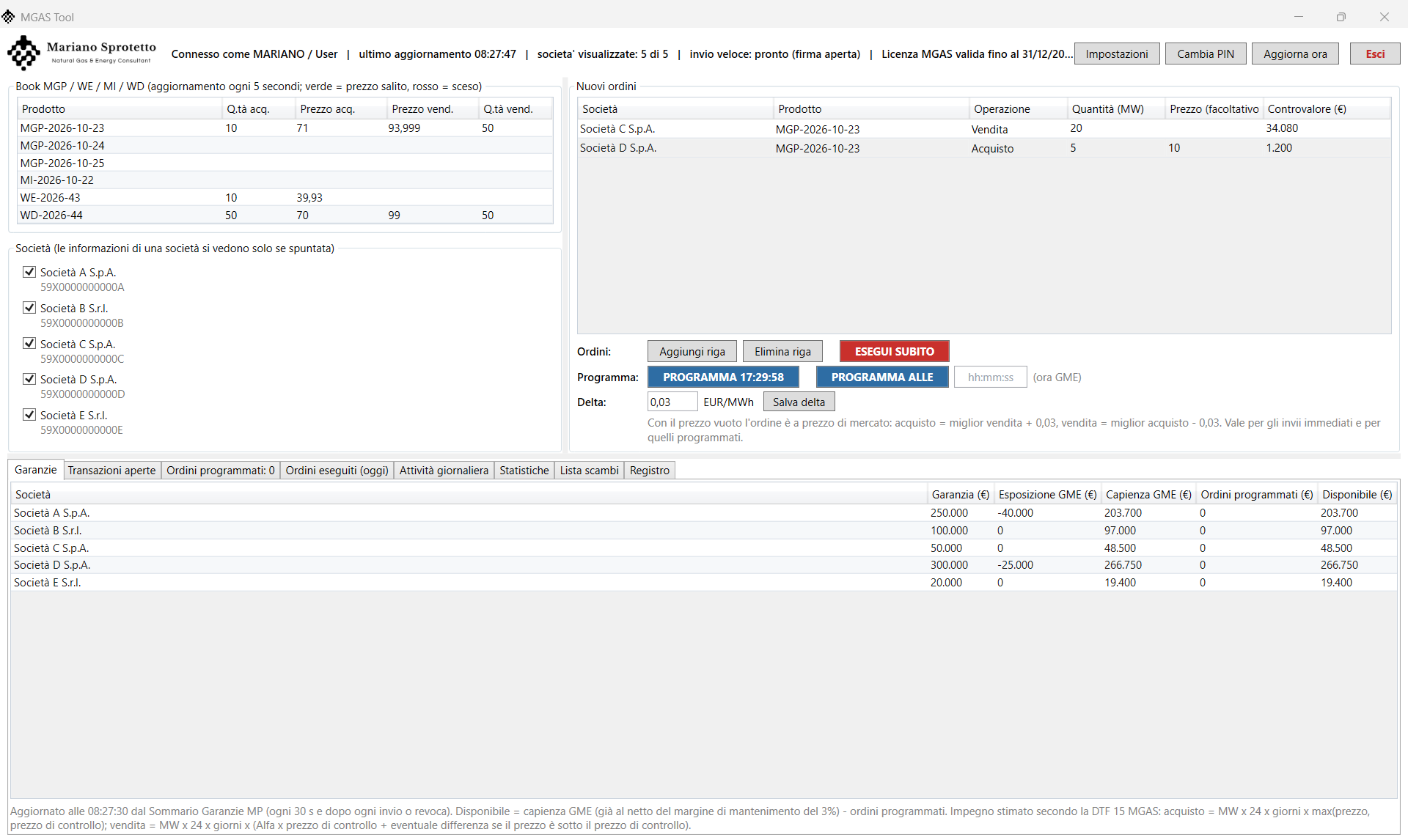
3.1 Avvio, licenza e accesso
Il tool si avvia con il collegamento MGAS Tool sul desktop o nel menu Start e si apre a schermo intero. All'avvio:
- chiede il codice società della licenza (proposto quello dell'ultimo accesso); il codice utente è l'utente di Windows;
- verifica la licenza MGAS sul servizio online (una volta al giorno; nelle aperture successive usa la verifica del giorno, salvata cifrata);
- alla prima apertura chiede il PIN della chiavetta, che viene salvato cifrato e usato anche dagli automatismi;
- si collega a MGAS con il certificato della chiavetta e carica le società abilitate per l'utente.
«Chiavetta non inserita»: il tool funziona solo con la chiavetta inserita; chiudere, inserirla e riaprire.
PIN rifiutato: il tool chiede il PIN corretto. Attenzione: dopo 3 tentativi errati la smart card si blocca.
3.2 Barra superiore
| Elemento | Funzione |
|---|---|
| Stato | Utente collegato, ora dell'ultimo aggiornamento, numero di società visualizzate, stato del motore di invio («invio veloce: pronto» oppure «pronto (firma aperta)»), scadenza della licenza, eventuale operazione in corso. |
| Manuale | Apre questo manuale nella versione online, sempre aggiornata (www.msprotetto.com/mgas-tool/manuale). Se il sito non risponde apre il PDF installato con il programma, disponibile anche dal menu Start («Manuale MGAS Tool»). |
| Impostazioni | Chiavetta e accesso, notifiche e-mail, backup e attività pianificate (vedi 1.4 e 1.5). |
| Cambia PIN | Aggiorna il PIN salvato (da usare se il PIN della chiavetta è stato cambiato). Viene chiesto due volte per conferma. |
| Aggiorna ora | Forza la lettura immediata di tutti i dati senza attendere il ciclo di 5 secondi. |
| Esci | Chiude il programma in modo ordinato, con conferma. Gli ordini programmati restano attivi anche a programma chiuso. |
3.3 Book MGP / MI / WE / WD
Mostra, per ogni prodotto negoziabile, la miglior offerta in acquisto e in vendita con le relative quantità (MW). Si aggiorna ogni 5 secondi. Il prezzo è verde con ▲ se è salito rispetto al valore precedente e rosso con ▼ se è sceso; il colore resta finché il prezzo non cambia di nuovo.
3.4 Riquadro Società e riservatezza
Elenca le società per cui l'utente è abilitato, con il codice operatore GME. Le informazioni di una società sono visibili solo se la società è spuntata: garanzie, ordini programmati, transazioni aperte, ordini eseguiti e attività giornaliera. Le società non spuntate non compaiono nemmeno nella scelta dei nuovi ordini. È utile, ad esempio, quando un cliente assiste allo schermo.
3.5 Nuovi ordini
Ogni riga è un ordine. Si aggiunge con Aggiungi riga e si elimina con Elimina riga.
| Colonna | Contenuto |
|---|---|
| Società | Società per cui inviare l'offerta (solo tra quelle spuntate). |
| Prodotto | Prodotto presente nel book (es. MGP-2026-10-21, MI-..., WE-..., WD-...). |
| Operazione | Acquisto o Vendita. |
| Quantità (MW) | Numero intero positivo di MW (Disciplina MGAS, art. 28.2). |
| Prezzo (facoltativo) | Se indicato, l'offerta è a prezzo fisso. Se vuoto, l'offerta è a prezzo di mercato: acquisto = miglior vendita del book + delta; vendita = miglior acquisto del book - delta, calcolato al momento dell'invio. |
| Impegno garanzia (€) | Impegno di garanzia stimato della riga secondo la DTF 15 MGAS (vedi 6.1, Garanzia): per l'acquisto MW × 24 ore × giorni × max(prezzo, prezzo di controllo); per la vendita MW × 24 ore × giorni × (Alfa × prezzo di controllo + eventuale differenza se il prezzo è sotto il prezzo di controllo). Senza prezzo usa il book ± delta. È lo stesso valore usato per accettare o rifiutare la riga. |
3.6 Delta prezzo di mercato
Il campo Delta (EUR/MWh), sotto i pulsanti degli ordini, definisce lo scostamento dal book per gli ordini a prezzo di mercato (predefinito 0,05; valori ammessi da 0 a 5). Si modifica scrivendo il nuovo valore e premendo Salva delta, con conferma. Il nuovo valore vale subito per gli invii immediati e per tutti gli ordini programmati non ancora inviati; ogni modifica è registrata.
3.7 Esegui subito
Invia immediatamente gli ordini della tabella. Prima dell'invio il tool controlla i dati e mostra un riepilogo con il prezzo che verrà applicato e la verifica delle garanzie (vedi 3.9, Garanzie); l'invio parte solo dopo la conferma. Gli ordini a prezzo di mercato rileggono il book un istante prima della firma. L'esito di ogni offerta compare nel Registro, le tabelle si aggiornano subito e arriva una mail di riepilogo.
Con più ordini, il tool invia prima tutti gli acquisti e poi le vendite; in ciascun gruppo prima gli ordini a prezzo di mercato, poi quelli a prezzo fisso. L'ordine vale per tutti gli invii: immediati, delle 17:29:58 e a orario libero.
Acquisto e vendita della stessa società sullo stesso prodotto nello stesso invio che si incrocerebbero (vendita a prezzo uguale o inferiore all'acquisto, oppure a prezzo di mercato) sono bloccati come possibile wash trading (vedi 6.1).
3.8 Programmazione degli ordini
PROGRAMMA 17:29:58
Salva gli ordini per l'invio automatico delle 17:29:58 (ora GME). Se la programmazione avviene dopo le 17:27:30 gli ordini partiranno il giorno successivo (il tool lo segnala). Se esistono già ordini programmati per le società spuntate, si sceglie se aggiungere o sostituire.
PROGRAMMA ALLE
Nella casella accanto al pulsante PROGRAMMA ALLE (suggerimento hh:mm:ss) si scrive un orario della giornata in ora GME, ad esempio 15:00 oppure 15:00:30, e si preme il pulsante. Regole:
- solo per la giornata in corso e almeno 3 minuti dopo l'ora attuale;
- non nelle fasce 09:58-10:05 (autorizzazione giornaliera) e 17:25-17:32 (invio delle 17:29:58, da programmare con il pulsante dedicato);
- almeno 3 minuti di distanza da un altro orario programmato (la chiavetta firma un invio alla volta); lo stesso orario si può riutilizzare;
- se all'orario previsto il PC è spento o in standby, gli ordini non partono in ritardo: vengono archiviati come «scaduti» e arriva una mail di avviso.
Anche in programmazione acquisto e vendita della stessa società sullo stesso prodotto allo stesso orario che si incrocerebbero sono bloccati, compresi quelli già programmati a quell'orario quando si sceglie di aggiungere i nuovi ordini (vedi 6.1).
3.9 Le schede in basso
Garanzie
Per ogni società spuntata: garanzia, esposizione e capienza lette dal Sommario Garanzie MP del GME (la capienza è già al netto del margine di mantenimento del 3%), impegno stimato degli ordini programmati e disponibile = capienza - ordini programmati. Si aggiorna ogni 30 secondi e subito dopo ogni invio o revoca.
L'impegno di un nuovo ordine è stimato secondo la DTF 15 MGAS: per l'acquisto MWh × max(prezzo, prezzo di controllo); per la vendita MWh × (Alfa × prezzo di controllo + eventuale differenza se il prezzo è sotto il prezzo di controllo). Se la garanzia non è sufficiente la riga, l'invio o la programmazione vengono bloccati (vedi 6.1, Garanzia).
Transazioni aperte
Elenca le offerte ancora aperte delle società spuntate. Modifica selezionata (una sola offerta) permette di cambiare quantità e prezzo: l'offerta modificata perde la priorità temporale (Disciplina art. 28.7) e, se il nuovo prezzo incrocia il book, viene eseguita. Revoca selezionate ritira una o più offerte (selezione multipla con Ctrl/Maiusc). Entrambe chiedono conferma e producono una mail di esito.
Ordini programmati
Tutti gli ordini in attesa di invio, con l'orario (GME). Annulla programmazione annulla gli ordini dell'orario delle righe selezionate oppure, senza selezione, tutti quelli visibili. Gli ordini annullati non vengono cancellati ma archiviati come «annullato».
Ordini eseguiti (oggi)
Gli abbinamenti del giorno delle società spuntate.
Attività giornaliera
Il registro delle operazioni GME (sottomissioni, abbinamenti, residui, revoche) delle società spuntate. Di default mostra oggi, aggiornato ogni 5 secondi; con Dal e Al si sceglie un altro periodo (il pulsante Oggi torna alla giornata in corso). Le righe sono ordinate per data e ora; un clic sulle intestazioni le riordina.
Esporta in Excel salva le righe visualizzate (cartella proposta: Download) nello stesso formato dell'esportazione ufficiale del sito GME: stesse colonne (ProductCode, Contracts, OperationType, Price, CashEquivalents, MarketPlayerName, Status, Timestamp, ... InAuction), intestazione verde chiaro, righe alternate grigie e bianche.
Statistiche
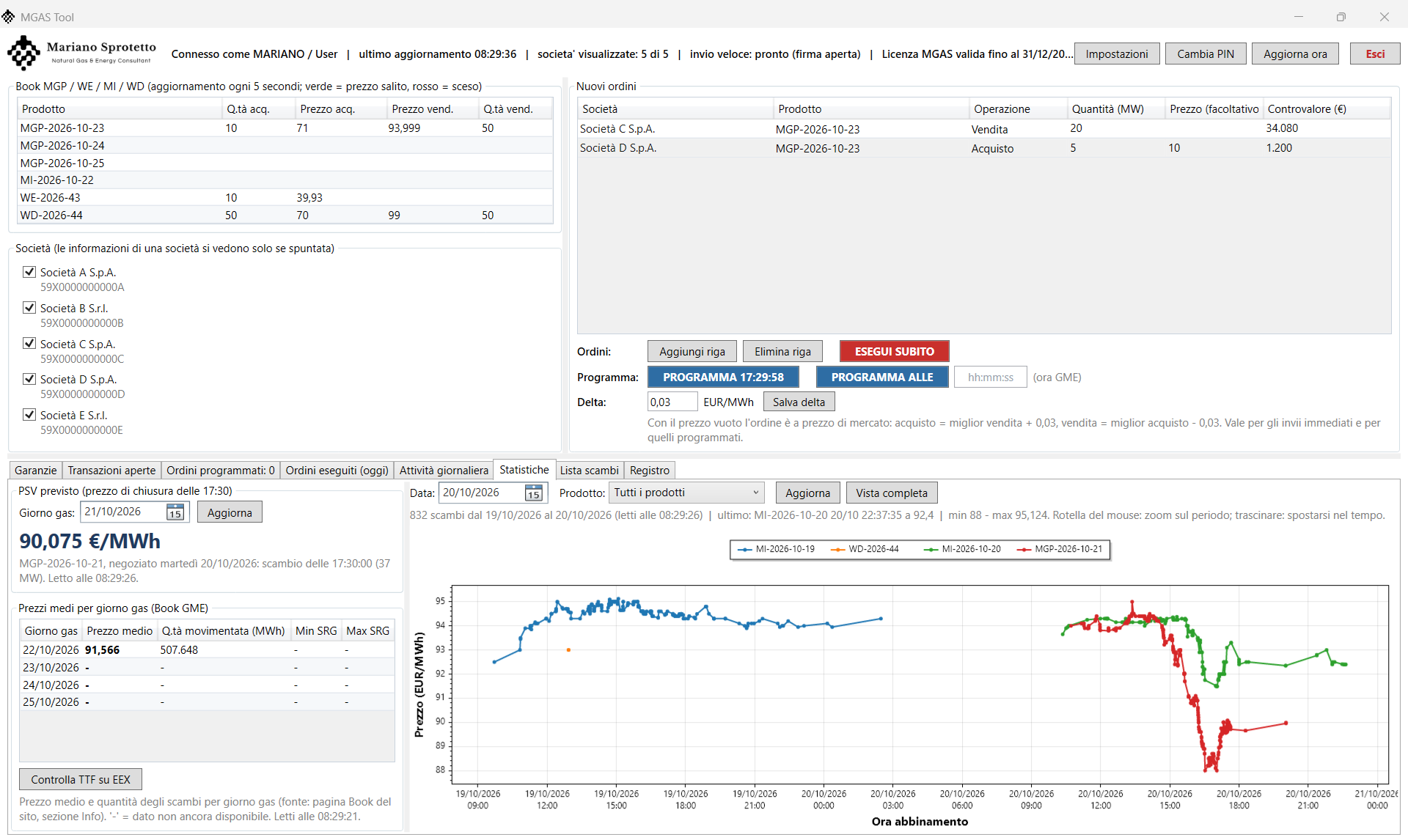
- PSV previsto: si sceglie il giorno gas (di default domani) e il tool mostra il prezzo del prodotto che lo consegna, cioè il PSV previsto per quel giorno. Per sabato e domenica si usa il prodotto WE negoziato il venerdì precedente; per il lunedì l'MGP negoziato il venerdì; negli altri giorni l'MGP negoziato il giorno lavorativo precedente. Il prezzo è quello degli scambi delle 17:30:00; se a quell'ora non ci sono scambi si usa il primo secondo successivo (di solito 17:30:01). Se nello stesso secondo ci sono più scambi si fa la media (media ponderata per quantità; nel dettaglio è indicata anche la media semplice). Prima delle 17:30 del giorno di negoziazione il prezzo non è ancora disponibile. Le festività infrasettimanali non sono considerate. In prova: se il programma era aperto alle 17:30 del giorno di negoziazione, sotto il prezzo compare anche la media tra miglior acquisto e miglior vendita del book MGAS alle 17:30:00 (il principio usato da ICIS Heren per il suo PSV); il book delle 17:29:58-17:30:02 viene salvato ogni giorno nella cartella work (book_1730_AAAAMMGG.csv).
- Prezzi medi per giorno gas: prezzo medio e quantità complessiva movimentata, come nella sezione Info del book GME.
- Grafico scambi: prezzo (asse verticale) e ora di abbinamento (asse orizzontale) degli scambi di tutto il mercato per i prodotti negoziabili nella data scelta; da martedì a venerdì include il giorno precedente, da sabato a lunedì parte dal venerdì. Filtro per prodotto, dettaglio di ogni scambio al passaggio del mouse, zoom trascinando sul grafico.
- Controlla TTF su EEX: apre nel browser la pagina pubblica EEX del TTF Day-Ahead (consultazione manuale: i dati EEX non vengono letti dal tool).
Lista scambi
Gli scambi di tutto il mercato di una giornata in forma di tabella (ora, prodotto, quantità, prezzo, controvalore giornaliero), con filtri per data, ora dalle / alle e prodotto e un riepilogo (numero di scambi, quantità totale, prezzo medio ponderato, minimo, massimo, ultimo). Si aggiorna ogni 30 secondi quando la data è oggi. Esporta in Excel salva le righe visualizzate in una tabella formattata con il riepilogo calcolato da formule.
Registro
Cronologia di tutto ciò che il tool fa nella sessione: accessi, invii con tempi ed esiti, modifiche, revoche, programmazioni, modifiche del delta, avvisi. Lo stesso contenuto è salvato nei file di log.
4. Operatività quotidiana
4.1 La giornata tipo
| Ora | Cosa succede | Chi |
|---|---|---|
| 09:30 | Backup dei registri e degli ordini del giorno precedente (o all'accesso a Windows, se il PC era spento). | Automatico |
| 10:00 | Autorizzazione giornaliera dell'utente sulla sessione di mercato, valida per tutte le società; mail di esito. | Automatico |
| In giornata | Monitoraggio del book, invii immediati, modifiche e revoche; programmazione degli ordini per le 17:29:58 o per altri orari. | Operatore |
| Orari scelti | Invio degli ordini programmati a orario libero; mail di riepilogo. | Automatico |
| 17:28 | Preparazione dell'invio: accesso, sessioni per società, firma pronta, misura dell'orologio GME. | Automatico |
| 17:29:58 | Lettura del book e invio degli ordini programmati (prima gli acquisti, poi le vendite), esito GME e mail di riepilogo. | Automatico |
| Dopo l'invio | Verifica degli esiti nella mail o nelle schede Ordini eseguiti / Transazioni aperte; eventuali revoche dei residui. | Operatore |
4.2 Procedure passo per passo
Inviare subito un'offerta
- Spuntare la società nel riquadro Società.
- Premere Aggiungi riga e compilare società, prodotto, operazione e quantità; indicare il prezzo solo se si vuole un prezzo fisso.
- Controllare il controvalore e premere ESEGUI SUBITO.
- Leggere il riepilogo (prezzo, garanzia) e confermare con Sì.
- Verificare l'esito nel Registro: «ACCETTATA» con il numero di offerta (OfferId); l'offerta compare in Transazioni aperte o in Ordini eseguiti.
Programmare le offerte di fine giornata
- Compilare le righe come per l'invio immediato (di norma senza prezzo, cioè a mercato).
- Premere PROGRAMMA 17:29:58 e confermare.
- Controllare la scheda Ordini programmati.
- Lasciare il PC acceso (non in standby) con la chiavetta inserita: il programma può essere chiuso.
- Dopo le 17:30 leggere la mail di riepilogo.
Programmare a un altro orario
- Compilare le righe.
- Scrivere l'orario (ora GME) nella casella accanto a PROGRAMMA ALLE, es. 15:00.
- Premere PROGRAMMA ALLE e confermare.
- All'orario indicato arriva la mail di esito.
Modificare o revocare un'offerta aperta
- Aprire la scheda Transazioni aperte e selezionare l'offerta (o più offerte per la revoca).
- Premere Modifica selezionata (nuova quantità e nuovo prezzo) oppure Revoca selezionate.
- Confermare; esito nel Registro in 1-2 secondi e mail di riepilogo.
Annullare ordini programmati
- Aprire la scheda Ordini programmati.
- Selezionare una riga dell'orario da annullare (senza selezione si annullano tutti quelli visibili).
- Premere Annulla programmazione e confermare.
4.3 Tempi di esecuzione
| Operazione | Tempo tipico |
|---|---|
| Invio immediato (dal clic all'esito GME) | circa 1,3-1,5 secondi |
| Revoca o modifica (dal clic all'esito GME) | circa 1,3 secondi |
| Invio programmato: dalla firma all'arrivo al GME | circa 0,5 secondi per offerta (le offerte partono una dopo l'altra) |
| Aggiornamento automatico dei dati | ogni 5 secondi (garanzie ogni 30 secondi) |
5. Automatismi e notifiche
5.1 Attività pianificate
Gli automatismi sono attività dell'Utilità di pianificazione di Windows nella cartella \MGAS Tool\, create e gestite da Impostazioni → 4. Attività pianificate (vedi 1.5):
| Attività | Quando | Cosa fa | Esecuzione |
|---|---|---|---|
| Autorizzazione | ogni giorno 10:00 | Abilita l'utente alla sessione di mercato (se non già abilitato) e invia la mail di esito. | anche con utente scollegato |
| Offerte 17-29-58 | ogni giorno 17:28 | Invia alle 17:29:58 (ora GME) gli ordini programmati con PROGRAMMA 17:29:58; se non ci sono ordini non fa nulla. | anche con utente scollegato |
| Ordini programmati | ogni minuto | Avvia gli ordini a orario libero circa 2,5 minuti prima; archivia e segnala quelli scaduti. | anche con utente scollegato |
| Backup | 09:30 e all'accesso | Copia log, messaggi e ordini sul percorso di backup (solo file nuovi o modificati, nessuna cancellazione). | con utente collegato |
La chiavetta firma un'operazione alla volta: per questo la finestra libera la firma nelle fasce 09:59-10:03 e 17:27-17:32 e attorno agli orari degli ordini programmati. Un invio manuale in quelle fasce resta possibile (la firma viene aperta e subito richiusa).
5.2 Notifiche e-mail
| Oggetto (esempio) | Quando |
|---|---|
| [MGAS] Autorizzazione gg/mm/aaaa: utente abilitato / gia abilitato / ERRORE | Ogni giorno dopo l'autorizzazione delle 10:00. |
| [MGAS] Offerte gg/mm/aaaa: OK (n/n accettate) / ATTENZIONE | Dopo ogni invio (immediato, 17:29:58, orario libero), con il log allegato. |
| [MGAS] Modifica offerta N: ACCETTATA / RIFIUTATA / DA VERIFICARE | Dopo ogni modifica. |
| [MGAS] Revoca gg/mm/aaaa Società: OK (n/n revocate) / ATTENZIONE | Dopo ogni revoca. |
| [MGAS] Ordini programmati alle HH:MM:SS: NON INVIATI | Se un orario programmato è passato con il PC spento o in standby. |
| [MGAS] Backup gg/mm/aaaa: ERRORE | Solo se il backup non riesce (es. unità di backup non raggiungibile). |
I destinatari sono definiti in Impostazioni, scheda Notifiche e-mail (vedi 1.4).
6. Controlli, sicurezza e conformità
6.1 Controlli prima dell'invio
Il tool controlla gli ordini in tre momenti: quando si conferma una riga della tabella Nuovi ordini (uscendo dalla riga o premendo Invio), quando si preme Esegui subito / Programma e, per gli invii automatici, nel motore di invio. Una riga rifiutata resta in modifica finché non viene corretta; Esc annulla la modifica e ripristina i valori precedenti.
| Controllo | Alla conferma della riga | All'invio / programmazione | Esito se non superato |
|---|---|---|---|
| Dati dell'ordine (società spuntata, prodotto, operazione, quantità intera, prezzo) | - | Sì | Bloccato |
| Wash trading tra righe (stessa società, stesso prodotto) | Sì | Sì (anche con gli ordini già programmati allo stesso orario) | Bloccato |
| Wash trading contro le proprie offerte aperte | Sì (transazioni e book mostrati) | Esegui subito: sì (riletti dal sito) | Bloccato, oppure permesso con avviso se il book ha offerte di altri sufficienti |
| Garanzia (DTF 15 MGAS) | Sì (righe della società in tabella) | Sì (anche ordini già programmati) | Bloccato |
| Prezzo di mercato senza riferimento nel book | - | Sì | Ordine non inviato |
| Licenza e autorizzazione giornaliera | - | Sì | Nulla viene inviato / autorizzazione eseguita prima |
Ogni blocco è annotato nel Registro (e, per gli invii automatici, nella mail di esito); nulla viene inviato al GME. Per invii, programmazioni, modifiche, revoche, annullamenti e cambio del delta è sempre richiesta la conferma esplicita dell'operatore.
1. Wash trading tra righe della stessa società
Acquisto e vendita della stessa società sullo stesso prodotto da inviare nello stesso momento (stessa tabella, stesso «Esegui subito», stessa programmazione delle 17:29:58 o dello stesso orario libero) sono bloccati se possono incrociarsi:
| Esempio (Società A, MGP del giorno dopo) | Esito | Perché |
|---|---|---|
| Acquisto 10 MW a 90 + Vendita 10 MW a 95 | Ammessi | La vendita è più cara dell'acquisto: non possono incrociarsi. |
| Acquisto 10 MW a 95 + Vendita 10 MW a 95 | Bloccati | Stesso prezzo: si incrocerebbero. |
| Acquisto 10 MW a 95 + Vendita 5 MW a 94 | Bloccati | La vendita è più economica dell'acquisto. |
| Acquisto 10 MW a mercato + Vendita 10 MW a 95 | Bloccati | Il prezzo di mercato si conosce solo all'invio: l'incrocio non si può escludere. |
| Acquisto 10 MW a 95 (Società A) + Vendita 10 MW a 95 (Società B) | Ammessi dal tool | Società diverse: vedi l'avviso sulle società dello stesso gruppo. |
| Acquisto 10 MW MGP a 95 + Vendita 10 MW WE a 90 | Ammessi | Prodotti diversi. |
2. Wash trading contro le proprie offerte aperte
Se la società ha già un'offerta aperta (scheda Transazioni aperte) di segno opposto sullo stesso prodotto e il nuovo ordine ha lo stesso prezzo o la incrocerebbe (acquisto a prezzo uguale o superiore alla propria vendita aperta, vendita a prezzo uguale o inferiore al proprio acquisto aperto), il tool guarda il miglior livello del lato opposto del book:
- calcola la quantità di altri operatori a quel livello: quantità esposta meno la propria offerta allo stesso prezzo;
- se il livello è raggiungibile dal prezzo del nuovo ordine e la quantità di altri basta per tutta la quantità richiesta, il nuovo ordine si abbinerà con loro: riga accettata e invio permesso, con un avviso in grassetto;
- altrimenti la parte non eseguita resterebbe esposta di fronte alla propria offerta: bloccato.
Esempi con la propria offerta aperta di acquisto 4 MW a 90 e una nuova vendita dello stesso prodotto:
| Nuova vendita | Miglior acquisto nel book (altri operatori) | Esito |
|---|---|---|
| 1 MW a 92 | qualsiasi | Ammessa: 92 è sopra il proprio acquisto a 90, nessun incrocio. |
| 1 MW a 90 | 91,60 con 90 MW | Permessa con avviso: i 90 MW di altri a 91,60 bastano per 1 MW. |
| 300 MW a 80 | 92,00 con 240 MW | Bloccata: 240 MW di altri non bastano per 300 MW. |
| 10 MW a 90 | 89,50 con 50 MW | Bloccata: 89,50 è sotto il prezzo di vendita, il livello non è raggiungibile. |
| 10 MW a mercato | 91,60 con 90 MW | Prezzo previsto 91,60 - delta: sopra 90, nessun incrocio (ammessa). |
Alla conferma della riga il tool usa le transazioni aperte e il book che mostra (aggiornati ogni 5 secondi); al clic su Esegui subito li rilegge dal sito e ripete il controllo. Il sito GME espone solo il miglior livello del book: se la quantità di altri a quel livello non basta, il tool blocca anche se ce ne sarebbe ai livelli successivi (scelta prudente). Più ordini sullo stesso lato si dividono la stessa quantità. Per procedere quando è bloccato: revocare o modificare l'offerta aperta, oppure cambiare prezzo o quantità.
3. Garanzia
L'impegno di ogni ordine è stimato secondo la DTF 15 MGAS e confrontato con la garanzia disponibile della società (Sommario Garanzie MP del GME, capienza già al netto del margine di mantenimento del 3%):
| Operazione | Impegno stimato |
|---|---|
| Acquisto | MW × 24 ore × giorni di consegna × max(prezzo, prezzo di controllo) |
| Vendita | MW × 24 ore × giorni di consegna × (Alfa × prezzo di controllo + eventuale differenza se il prezzo è sotto il prezzo di controllo) |
| Momento | Cosa viene confrontato |
|---|---|
| Conferma della riga | Questa riga + le altre righe della stessa società in tabella, sulla capienza GME. Gli ordini già programmati non si contano qui, perché i nuovi potrebbero sostituirli. |
| Esegui subito | Ordini da inviare + ordini già programmati della società, sul disponibile. |
| Programma (17:29:58 o orario libero) | Come sopra; se ci sono già ordini allo stesso orario: con Aggiungi si contano tutti, con Sostituisci quelli sostituiti sono esclusi. |
| Modifica di un'offerta aperta | Solo l'impegno aggiuntivo (nuovo impegno - impegno attuale, già compreso nella capienza GME). |
Esempi per una società con capienza GME 20.000 €, prodotto MGP di un giorno (24 ore), prezzo di controllo 88 €/MWh, Alfa 10,4%:
| Ordini | Impegno stimato | Esito |
|---|---|---|
| Acquisto 5 MW a 90 | 5 × 24 × 90 = 10.800 € | Accettato |
| Acquisto 5 MW a 90 + Acquisto 5 MW a 92 | 10.800 + 11.040 = 21.840 € | Seconda riga rifiutata: supera 20.000 € |
| Acquisto 10 MW a 85 | 10 × 24 × max(85; 88) = 21.120 € | Rifiutato: si usa il prezzo di controllo 88 |
| Vendita 50 MW a 90 | 50 × 24 × (0,104 × 88) = 10.982 € | Accettata |
| Vendita 50 MW a 50 | 50 × 24 × (0,104 × 88 + (88 - 50)) = 56.582 € | Rifiutata: sotto il prezzo di controllo si copre anche la differenza |
L'impegno di ogni riga è mostrato nella colonna Impegno garanzia (€) della tabella Nuovi ordini. Per la vendita può essere molto diverso dal valore dell'ordine (MW × 24 × prezzo): vendendo sotto il prezzo di controllo l'impegno può superare il valore stesso.
Se la garanzia non è ancora stata letta dal sito o l'impegno non è stimabile (nessun prezzo sul book e nessun prezzo di controllo) il controllo non può essere fatto e il riepilogo lo indica. Verso le 17:00-17:45, quando il GME sospende la pagina delle garanzie, il controllo usa gli ultimi valori letti.
Riferimenti normativi sul wash trading
| Riferimento | Contenuto |
|---|---|
| Disciplina MGAS, art. 32.7 | Le offerte in acquisto e in vendita presentate dallo stesso operatore non vengono abbinate tra loro: ordini di segno opposto della stessa società non hanno effetto economico e alterano soltanto il book. |
| Reg. UE 1227/2011 (REMIT), art. 5 | Vieta la manipolazione di mercato. Secondo la Guidance Note ACER 1/2017 il wash trading (compravendite senza reale cambio di titolarità o di rischio) è una pratica di manipolazione, anche quando il segnale di prezzo fuorviante non è voluto. |
| Disciplina MGAS, artt. 83-85 | Per i comportamenti contrari ai principi di correttezza e buona fede il GME applica misure disciplinari: richiamo scritto, pena pecuniaria da 20.000 euro, sospensione o esclusione dal mercato. A queste si aggiungono le sanzioni dell'ARERA per le violazioni del REMIT. |
I messaggi di blocco iniziano con una fascia rossa in grassetto: «ORDINI BLOCCATI - POSSIBILE WASH TRADING», seguita dalle righe in conflitto, dai prezzi e da cosa fare per procedere.
Il tool non può sapere quali società appartengono allo stesso gruppo o agiscono di concerto, né valutare le intenzioni di chi opera. I controlli del tool sono un aiuto e non garantiscono la conformità alle regole del mercato: la responsabilità degli ordini inseriti, programmati e inviati e della loro conformità alla Disciplina MGAS e al REMIT resta sempre dell'operatore e delle società per cui opera, non del programma né del suo fornitore.
6.2 Affidabilità degli invii
- Un invio non viene mai ripetuto alla cieca: si ripete solo se la richiesta non è mai partita, così da escludere offerte doppie.
- Se il GME non conferma in tempo, l'esito è segnalato come DA VERIFICARE nella mail e nel registro.
- Se la pagina delle garanzie o un'altra lettura non risponde, le altre informazioni continuano ad aggiornarsi; il tool si ricollega da solo solo se il collegamento è davvero perso, a intervalli di 15 secondi.
- L'orario degli invii programmati è allineato all'orologio del GME; ordini programmati non partiti in tempo non vengono inviati in ritardo.
6.3 Sicurezza delle credenziali
- Il PIN della chiavetta e la chiave del servizio licenze sono salvati solo cifrati (protezione dati di Windows): leggibili solo dallo stesso utente Windows sullo stesso PC.
- I certificati restano sulla smart card: le chiavi private non lasciano mai la chiavetta.
- Anche la password SMTP e il segreto dell'applicazione Microsoft 365 per le notifiche sono salvati solo cifrati; la configurazione non è inclusa nel backup.
6.4 Tracciabilità e conservazione
Per ogni operazione restano: il file ordini come inserito dall'operatore, il messaggio XML, il file firmato .p7m, la risposta del GME e il log con orari ed esiti. Gli archivi sono conservati per 5 anni e copiati ogni giorno sul percorso di backup; nessuna funzione del tool li cancella. Queste evidenze supportano gli obblighi di registrazione e di controllo previsti per il trading algoritmico (REMIT, art. 5a) descritti nei dossier di conformità delle singole società.
7. Registri, archivi e backup
Tutti i dati del tool sono nella cartella C:\ProgramData\MGAS_Tool (configurazione, registri, messaggi, ordini e archivi):
| Cartella | Contenuto | Esempi |
|---|---|---|
| logs | Un file per giorno e per funzione con orari, tempi ed esiti. | mgas_gui_, mgas_offers_, mgas_modify_, mgas_revoke_, mgas_auth_, mgas_scheduler_, mgas_backup_AAAAMMGG.log |
| work | Messaggi XML inviati, file firmati .p7m, risposte del sito, testi delle mail. | Offers_..., OffersChangeStatus_..., UserEnableAuth_... |
| archivio | Ordini come inseriti dall'operatore, inviati, annullati, scaduti o non inviati. | ordini_gui_..., ordini_..._annullato.csv, ..._scaduto_... |
Il backup copia ogni giorno logs, work e archivio nelle cartelle Log, Work e Ordini del percorso di backup aziendale. Copia solo file nuovi o modificati e non cancella mai nulla nella destinazione: un file perso sul PC resta nel backup. Non vengono copiati la configurazione (i segreti cifrati sono legati al PC) e il programma, che si reinstalla dal pacchetto.
8. Risoluzione dei problemi
| Problema | Causa probabile | Cosa fare |
|---|---|---|
| «Chiavetta non inserita» | La smart card non è inserita o non risponde. | Chiudere il tool, inserire la chiavetta, riaprire. |
| Licenza non valida | Licenza scaduta o non attiva per società/utente. | Contattare il fornitore (Sprotetto Mariano). |
| Garanzie «NON AGGIORNATE» verso le 17:00-17:45 | Il GME sospende temporaneamente la pagina delle garanzie. | Nessuna azione: il tool riprova da solo ogni 60 secondi. |
| «invio veloce: in avvio» a lungo | Motore di invio non ancora pronto o non avviato. | Gli invii funzionano comunque (con tempi maggiori). Se persiste, chiudere e riaprire. |
| Offerta RIFIUTATA OF200 | Utente non autorizzato alla sessione di mercato. | Il tool ripete l'autorizzazione al successivo invio; verificare la mail delle 10:00. |
| Esito «DA VERIFICARE» | Il GME non ha risposto entro il tempo di attesa. | Controllare Transazioni aperte o la lista messaggi sul sito prima di reinviare. |
| Ordini programmati «NON INVIATI» | PC spento o in standby all'orario previsto. | Reinviare manualmente se ancora utile; evitare la sospensione nelle ore di mercato. |
| Nessuna mail ricevuta | Configurazione delle notifiche o rete. | Usare Impostazioni, scheda Notifiche e-mail, Invia mail di prova; controllare il log della funzione (riga «Mail:»). |
| Backup ERRORE | Unità di backup non disponibile (es. Google Drive non avviato). | Avviare l'unità: il backup successivo recupera tutti i file mancanti. |
| PIN rifiutato | PIN cambiato sulla chiavetta. | Usare Cambia PIN. Attenzione: 3 tentativi errati bloccano la smart card. |
| «ORDINI BLOCCATI - possibile WASH TRADING» | Acquisto e vendita della stessa società sullo stesso prodotto che si incrocerebbero (vendita a prezzo uguale o inferiore all'acquisto, o a mercato) nello stesso invio o allo stesso orario, oppure ordine che incrocerebbe una propria offerta aperta di segno opposto senza offerte sufficienti di altri operatori nel book. | Correggere gli ordini; se serve, revocare o modificare prima l'offerta aperta (vedi 6.1). Nulla è stato inviato. |
9. Glossario
| Termine | Significato |
|---|---|
| GME | Gestore dei Mercati Energetici, gestore della piattaforma MGAS. |
| MGAS | Mercato del Gas: piattaforma di negoziazione continua dei prodotti gas (MGP-gas, MI-gas, WE, WD e altri). |
| MGP / MI | Prodotti giornalieri del mercato del giorno prima e infragiornaliero (es. MGP-2026-10-21 = consegna il 21/10/2026). |
| WE / WD | Prodotti fine settimana (Weekend) e giorni lavorativi della settimana successiva (Working Days). |
| PSV | Punto di Scambio Virtuale, hub italiano del gas. |
| PSV previsto | Prezzo degli scambi delle 17:30:00 (o del primo secondo successivo) del prodotto che consegna un giorno gas. |
| Wash trading | Compravendita senza reale cambio di titolarità o di rischio (es. acquisto e vendita della stessa società sullo stesso prodotto): pratica di manipolazione di mercato ai sensi del REMIT. |
| Book | Elenco delle offerte presenti sul mercato per un prodotto; il miglior livello è quello mostrato nella finestra. |
| OfferId | Numero assegnato dal GME a un'offerta accettata; serve per modifica e revoca. |
| Delta | Scostamento dal miglior prezzo del book usato per gli ordini a prezzo di mercato. |
| Capienza | Garanzia disponibile per nuove offerte (Sommario Garanzie MP), già al netto del margine di mantenimento. |
| DTF | Disposizioni Tecniche di Funzionamento del GME (es. DTF 15 sulle garanzie). |
| CNS | Carta Nazionale dei Servizi: certificato di autenticazione sulla chiavetta. |
| CAdES / .p7m | Formato di firma digitale dei file inviati al GME. |
| Ora GME | Ora dell'orologio del server GME, riferimento per gli invii programmati. |
| REMIT | Regolamento UE 1227/2011 sull'integrità e la trasparenza dei mercati energetici all'ingrosso. |
Per assistenza, licenze e aggiornamenti: Mariano Sprotetto - Natural Gas & Energy Consultant.
Informazioni e licenze
MGAS Tool è disponibile in licenza per gli operatori abilitati al Mercato del Gas (MGAS) del GME. Per una presentazione, una prova o le condizioni di licenza: mariano.sprotetto@msprotetto.com