
Gestione Allocazioni SII Cloud – Manuale operativo
Versione 2.1 - ottobre 2026 · Scarica il PDF
Premessa
Gestione Allocazioni SII Cloud è un'applicazione per Windows che estrae le allocazioni gas pubblicate dal Sistema Informativo Integrato (SII) sul Cloud e le raccoglie, per il periodo scelto, nella cartella di ciascuna società gestita, già ordinate per tipo di file e pronte per le verifiche e le successive lavorazioni.
Il programma è pensato per chi segue il settlement gas di più società: ogni società ha le proprie cartelle, la propria modalità di collegamento al Cloud e il proprio storico delle estrazioni, e si passa da una all'altra con un clic.
Cosa permette di fare
- Gestire più società da un'unica finestra, con una maschera dedicata per aggiungerle, modificarle, duplicarle o toglierle dall'elenco.
- Estrarre le pubblicazioni SBG e AGG per gli utenti del bilanciamento (SBG5, AGG5) e per gli utenti della distribuzione (SBG1, AGG1).
- Leggere i flussi in due modi: da una cartella sincronizzata con il Cloud, oppure direttamente dal Cloud tramite WebDAV, senza sincronizzazione e senza occupare spazio permanente sul disco.
- Organizzare il risultato in sottocartelle per sessione e tipo di file e decomprimere automaticamente gli archivi ZIP.
- Tenere traccia delle estrazioni di ogni società e di ogni tipo di pubblicazione, ripartendo sempre dal giorno successivo all'ultima.
- Proteggere i dati: salvataggio automatico con copie di sicurezza, credenziali del Cloud cifrate.
- Aggiornarsi da solo: le nuove versioni, firmate digitalmente, vengono proposte all'avvio.
A chi è rivolto
Il manuale è destinato agli utenti che gestiscono il settlement gas per conto di una o più società e dispongono delle credenziali di accesso al Cloud del SII. Il capitolo 1 descrive requisiti e installazione, il capitolo 2 l'accesso e la finestra principale, il capitolo 3 la gestione delle società, i capitoli 4 e 5 l'elaborazione e lo storico, il capitolo 6 licenza, aggiornamenti e protezione dei dati; seguono la risoluzione dei problemi e un glossario.
1. Requisiti e installazione
1.1 Requisiti
| Elemento | Requisito |
|---|---|
| Sistema operativo | Windows 10 o Windows 11, con .NET Framework 4.8 (già incluso negli aggiornamenti di Windows 10 e in Windows 11). |
| Licenza | Un LOG IN assegnato dal fornitore e abilitato, per il tipo di licenza Allocazioni, sul nome utente Windows che userà il programma. Il nome utente va comunicato al fornitore prima del primo utilizzo. |
| Diritti | Diritti di amministratore del PC per l'installazione e per ogni aggiornamento (Windows chiede la conferma). L'uso quotidiano non li richiede. |
| Rete | Accesso a Internet in HTTPS verso il servizio licenze, il sito www.msprotetto.com (aggiornamenti e manuale) e, in modalità WebDAV, il Cloud del SII. |
| Cloud SII | Per ogni società in modalità WebDAV: link WebDAV, nome utente e token (password per applicazioni) del Cloud. Per la modalità Locale: la cartella sincronizzata con il Cloud. |
| Spazio su disco | Pochi MB per il programma, più lo spazio per le allocazioni estratte. In modalità WebDAV i file del periodo vengono scaricati temporaneamente nella cartella temporanea di Windows e cancellati a fine elaborazione. |
1.2 Installazione
- Scaricare il pacchetto dalla pagina www.msprotetto.com/gestione-allocazioni/download.
- Avviare il file Gestione_Allocazioni_<versione>.msi. Se Windows mostra l'avviso «PC protetto da Windows», scegliere «Ulteriori informazioni», verificare che l'autore sia SPROTETTO MARIANO e poi «Esegui comunque».
- Seguire le schermate dell'installazione. La cartella proposta è C:\Program Files (x86)\Sprotetto Mariano\Gestione Allocazioni SII.
- Confermare la richiesta di Windows per i diritti di amministratore: l'autore verificato indicato è SPROTETTO MARIANO.
- Al termine sono disponibili il collegamento Gestione Allocazioni SII sul desktop e nel menu Start.
Al primo avvio, se non è ancora configurata nessuna società, il programma apre direttamente la maschera Gestione società (capitolo 3).
1.3 Aggiornamenti
Il programma controlla all'avvio se sul sito è disponibile una versione più recente; il controllo si può ripetere in qualsiasi momento con il pulsante Controlla aggiornamenti. Quando c'è una nuova versione il programma ne mostra le novità e chiede se installarla subito.
- Scegliendo Sì, il programma scarica il pacchetto e ne verifica dimensione, impronta digitale e firma dell'editore: un pacchetto che non supera i controlli viene scartato.
- Il programma si chiude e Windows chiede la conferma di amministratore.
- Al termine dell'installazione il programma si riapre da solo nella nuova versione.
Le società, con cartelle, storico e credenziali, restano invariate: l'archivio non fa parte dell'installazione e non viene mai modificato dagli aggiornamenti (paragrafo 6.3).
2. Accesso e finestra principale
2.1 Accesso e verifica della licenza
All'avvio il programma chiede il LOG IN: inserire il codice assegnato dal fornitore e confermare. Il programma verifica online che il LOG IN, il nome utente Windows e il tipo di licenza (Allocazioni) siano abilitati e che la licenza non sia scaduta.
- Se la verifica non riesce compare il messaggio «Licenza non valida o non verificabile»: controllare il LOG IN e la connessione, poi riavviare il programma.
- La licenza viene verificata di nuovo a ogni elaborazione: con una licenza non valida l'elaborazione non parte.
- Il pulsante Licenza mostra a chi è concessa la licenza e la data di scadenza.
2.2 La finestra principale
La finestra è divisa in zone, numerate nella figura e descritte nella tabella che segue. Tutto ciò che compare nelle zone 1, 3 e 4 si riferisce alla società selezionata.
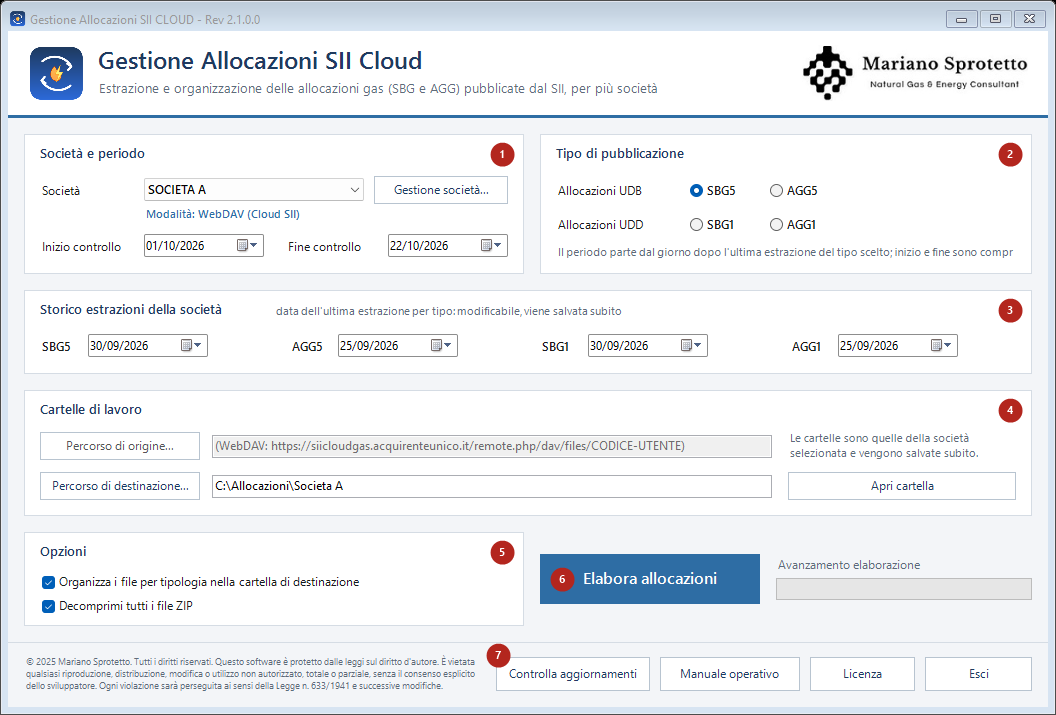
| Zona | Contenuto |
|---|---|
| 1 Società e periodo | Scelta della società, pulsante Gestione società..., modalità di collegamento della società (Locale o WebDAV) e date di inizio e fine controllo. |
| 2 Tipo di pubblicazione | SBG5 e AGG5 (allocazioni per gli utenti del bilanciamento), SBG1 e AGG1 (allocazioni per gli utenti della distribuzione). |
| 3 Storico estrazioni | Data dell'ultima estrazione della società per ciascun tipo di pubblicazione (capitolo 5). |
| 4 Cartelle di lavoro | Cartella di origine (solo in modalità Locale) e di destinazione della società, pulsante Apri cartella. |
| 5 Opzioni | Organizzazione dei file per tipo e decompressione degli archivi ZIP (paragrafo 4.3). |
| 6 Elabora allocazioni | Avvia l'elaborazione; a destra l'indicatore di avanzamento (paragrafo 4.4). |
| 7 Barra inferiore | Controlla aggiornamenti, Manuale operativo (apre questo manuale online), Licenza ed Esci. |
Le modifiche fatte nella finestra (cartelle, date dello storico) vengono salvate automaticamente: non c'è un pulsante di salvataggio.
3. Gestione delle società
Il pulsante Gestione società... apre la maschera in cui si configurano le società: a sinistra l'elenco, a destra i dati della società selezionata.
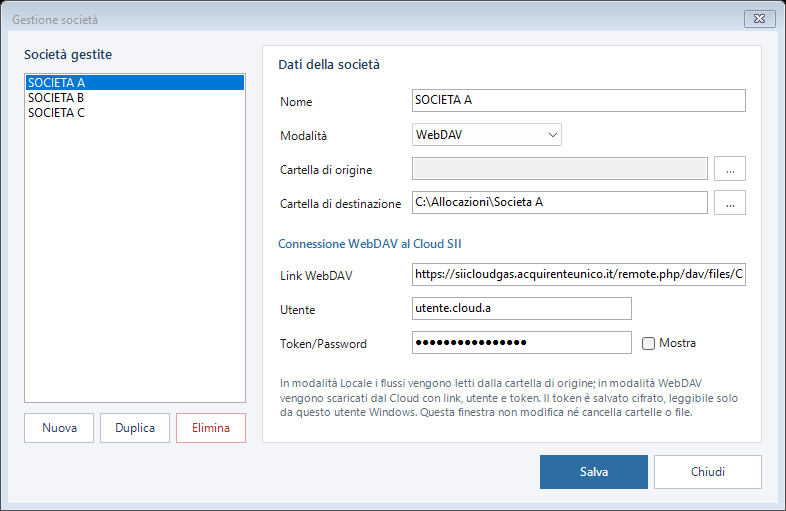
3.1 Dati di una società
| Campo | Contenuto |
|---|---|
| Nome | Nome con cui la società compare nell'elenco. Deve essere diverso da quello delle altre società. |
| Modalità | Locale: i flussi vengono letti da una cartella sincronizzata con il Cloud. WebDAV: i flussi vengono scaricati direttamente dal Cloud con le credenziali della società. |
| Cartella di origine | Solo in modalità Locale: la cartella principale dei flussi sincronizzati della società, con la struttura del Cloud (una cartella per sessione, al suo interno le cartelle degli anni e dei mesi). |
| Cartella di destinazione | La cartella in cui il programma organizza le allocazioni estratte. Obbligatoria. |
| Link WebDAV | Solo in modalità WebDAV: indirizzo WebDAV dell'area della società sul Cloud (inizia con https://). |
| Utente | Nome utente del Cloud. |
| Token/Password | Token (password per applicazioni) generato nelle impostazioni di sicurezza del Cloud. È consigliato usare un token dedicato al programma invece della password personale: si può revocare in ogni momento dal Cloud. La casella Mostra lo rende visibile. |
3.2 Aggiungere, duplicare, eliminare
- Nuova: svuota i campi per una nuova società; viene aggiunta all'elenco con Salva. Lo storico di una nuova società parte da ieri e si può correggere nella finestra principale.
- Duplica: crea una nuova società partendo dai dati di quella selezionata (utile per due società con lo stesso accesso al Cloud).
- Elimina: toglie la società dall'elenco dopo una conferma. Le sue cartelle e i suoi file non vengono toccati.
- Salva controlla i dati (nome presente e non ripetuto, cartella di destinazione, link, utente e token in modalità WebDAV) e li salva subito. Chiudendo la maschera o cambiando società con modifiche non salvate, il programma chiede se salvarle.
4. Elaborazione delle allocazioni
4.1 Periodo
Le date di inizio e fine controllo delimitano i giorni da elaborare. Entrambe le date sono comprese: vengono considerati i file del Cloud con data dalle 00:00 del giorno di inizio alle 23:59 del giorno di fine. Conta la data dei file sul Cloud, cioè la data di ultima modifica.
- Il programma propone come inizio il giorno successivo all'ultima estrazione della società per il tipo di pubblicazione scelto, e come fine la data odierna.
- Le date si possono cambiare: se l'inizio supera la fine, il programma allinea automaticamente l'altra data.
- Il periodo può comprendere più anni.
4.2 Tipo di pubblicazione
Scegliere una delle quattro pubblicazioni: SBG5 o AGG5 per le allocazioni degli utenti del bilanciamento, SBG1 o AGG1 per quelle degli utenti della distribuzione. Ogni elaborazione riguarda una sola società e un solo tipo di pubblicazione.
4.3 Opzioni e organizzazione delle cartelle
Con l'opzione Organizza i file per tipologia le allocazioni vengono salvate nella destinazione in una cartella per sessione e, al suo interno, in sottocartelle per tipo di file, riconosciuto dal nome del file:
| Sottocartella | Contenuto |
|---|---|
| SBG, AGG | Flussi principali della sessione. |
| CCG | Flussi CCG. |
| PDR, PDR G | Elenchi dei punti di riconsegna. Dagli archivi PDR il programma sposta gli elenchi dei flussi in FLUSSI PDR, i flussi DN in FLUSSI PDR DN e gli altri file DN in PDR DN. |
| SBG GIRO | Flussi di giro (sessioni SBG). |
| INCOERENTI, INCOERENTI_GDM, INCOERENTI_EXC | Segnalazioni di incoerenza; dagli archivi INCOERENTI_GDM gli elenchi dei flussi vengono spostati in FLUSSI INC GDM. |
| ESCLUSI | Punti esclusi. |
| VARIE | File di cui il programma non riconosce il tipo. |
Senza l'opzione tutti i file vengono salvati direttamente nella cartella di destinazione. Con l'opzione Decomprimi tutti i file ZIP il contenuto degli archivi viene estratto; senza, gli archivi vengono copiati così come sono.
4.4 Avvio dell'elaborazione
- Selezionare la società e il tipo di pubblicazione.
- Controllare le date del periodo, le cartelle e le opzioni.
- Fare clic su Elabora allocazioni e confermare il periodo indicato.
- Attendere il termine: l'indicatore mostra che l'elaborazione è in corso. In modalità WebDAV i file vengono prima scaricati dal Cloud.
- Al termine il programma mostra il riepilogo: file scaricati (WebDAV), archivi esaminati, archivi nel periodo e file copiati o decompressi.
- I file già presenti nella cartella di destinazione non vengono sovrascritti: ripetere un'elaborazione sullo stesso periodo aggiunge solo i file mancanti.
- Durante l'elaborazione la società, le date e le cartelle non si possono modificare.
- Al termine di un'elaborazione completata la data di fine diventa la nuova ultima estrazione della società per quel tipo (capitolo 5).
5. Storico delle estrazioni
Lo storico ricorda, per ogni società e per ogni tipo di pubblicazione (SBG5, AGG5, SBG1, AGG1), fino a quale giorno sono già state estratte le allocazioni, così che l'elaborazione successiva riparta dal giorno seguente senza buchi.
- Aggiornamento automatico: quando un'elaborazione si conclude, la data di fine viene salvata come ultima estrazione della società per il tipo elaborato. Se l'elaborazione viene annullata o si interrompe per un errore, lo storico non cambia.
- Correzione manuale: le quattro date nella zona Storico estrazioni della società si possono modificare direttamente e vengono salvate subito. La data di inizio controllo si adegua al giorno successivo.
6. Licenza, aggiornamenti e protezione dei dati
6.1 Licenza
La licenza è legata al LOG IN, al nome utente Windows e al tipo di licenza Allocazioni, indipendentemente dal numero di società gestite nel programma. Per rinnovarla o estenderla ad altri utenti rivolgersi al fornitore indicando LOG IN e nome utente Windows.
6.2 Aggiornamenti del programma
Oltre al controllo automatico all'avvio, il pulsante Controlla aggiornamenti verifica subito la presenza di nuove versioni. La procedura è descritta nel paragrafo 1.3. Durante un'elaborazione il controllo non è disponibile.
6.3 Archivio delle società e copie di sicurezza
L'elenco delle società, con cartelle, storico, modalità e credenziali, è salvato nel file %APPDATA%\Gestione_Allocazioni\DB_SOC.csv del profilo dell'utente Windows. Il file non fa parte dell'installazione: aggiornamenti e reinstallazioni non lo modificano.
| Protezione | Come funziona |
|---|---|
| Salvataggio automatico | Ogni modifica viene salvata subito, scrivendo prima un file temporaneo e poi sostituendo l'archivio: un'interruzione improvvisa non lascia mai un file a metà. |
| Copia della versione precedente | Prima di ogni salvataggio la versione precedente dell'archivio viene conservata in DB_SOC.bak. |
| Copia per versione | Al primo avvio di ogni nuova versione del programma viene conservata una copia intera dell'archivio (DB_SOC_prima_versione_<versione>.csv). |
| Archivio non leggibile | Se l'archivio non si può leggere, il programma lo segnala e non lo sovrascrive. |
| Token cifrati | I token del Cloud sono salvati cifrati con la protezione dati di Windows, leggibili solo dallo stesso utente Windows sullo stesso computer. Copiando l'archivio su un altro computer, i token vanno reinseriti in Gestione società. |
6.4 Manuale operativo
Il pulsante Manuale operativo apre la versione online di questo manuale (www.msprotetto.com/gestione-allocazioni/manuale), sempre allineata all'ultima versione del programma, da cui è possibile scaricare anche il PDF. Se il browser non è disponibile viene aperta la copia PDF installata con il programma.
7. Risoluzione dei problemi
| Messaggio o sintomo | Causa probabile e soluzione |
|---|---|
| Licenza non valida o non verificabile | LOG IN errato, utente Windows non abilitato, licenza scaduta o assenza di connessione. Controllare il LOG IN e la rete; se persiste contattare il fornitore. |
| Configurazione WebDAV incompleta | Manca il link, l'utente o il token della società: completarli in Gestione società. |
| Link WebDAV non valido | L'indirizzo inserito non è un indirizzo web valido: copiarlo di nuovo dalle impostazioni del Cloud. |
| Errore di autorizzazione (401) in WebDAV | Utente o token non accettati dal Cloud: verificarli o generare un nuovo token. |
| Token vuoto dopo aver cambiato computer | I token sono cifrati per l'utente e il computer su cui sono stati inseriti: reinserirli in Gestione società. |
| La cartella di origine non esiste | In modalità Locale la cartella non esiste o non è raggiungibile (ad esempio un'unità di rete scollegata). |
| Percorso di destinazione mancante | Impostare la cartella di destinazione della società. |
| Nessun file nel periodo | Verificare società, tipo di pubblicazione e date; in modalità Locale controllare che la sincronizzazione sia completa. |
| Impossibile leggere l'archivio delle società | Il file DB_SOC.csv è danneggiato o bloccato. Il programma non lo modifica: contattare l'assistenza, che potrà ripristinarlo da DB_SOC.bak o dalle copie per versione. |
| Aggiornamento non installato | Connessione interrotta, pacchetto scartato dai controlli o conferma di amministratore non data. Il programma resta alla versione in uso; riprovare con Controlla aggiornamenti. |
Gli errori vengono annotati nel file %APPDATA%\Gestione_Allocazioni\log_errori.txt. Per l'assistenza inviare al fornitore una descrizione del problema, la versione del programma (indicata nel titolo della finestra) e, se utile, questo file, dopo aver verificato che non contenga informazioni che non si desidera condividere.
8. Glossario
| Termine | Significato |
|---|---|
| SII | Sistema Informativo Integrato, gestito da Acquirente Unico, che pubblica i dati del settlement gas. |
| SBG | Pubblicazioni della sessione di bilanciamento del settlement gas. |
| AGG | Pubblicazioni della sessione di aggiustamento del settlement gas. |
| UdB / UdD | Utente del bilanciamento / utente della distribuzione: SBG5 e AGG5 riguardano gli UdB, SBG1 e AGG1 gli UdD. |
| WebDAV | Protocollo standard per accedere via Internet ai file di un archivio remoto; il programma lo usa per leggere il Cloud senza sincronizzarlo. |
| Token | Password per applicazioni generata nel Cloud, usata dal programma al posto della password personale e revocabile in ogni momento. |
| PDR | Punto di riconsegna: codice che identifica un punto di fornitura del gas. |
| LOG IN | Codice di licenza assegnato dal fornitore e richiesto all'avvio del programma. |
Informazioni e licenze
Per una presentazione, una prova o le condizioni di licenza di Gestione Allocazioni SII Cloud: mariano.sprotetto@msprotetto.com