
Gestione Letture SII Cloud – Manuale operativo
Versione 2.2 - ottobre 2026 · Scarica il PDF
Premessa
Gestione Letture SII Cloud è un'applicazione per Windows che estrae i flussi di misura del settore gas e del settore elettrico pubblicati dal Sistema Informativo Integrato (SII) sul Cloud Misure e li raccoglie, per il periodo scelto, in una cartella del computer dell'utente, già ordinati e pronti per le successive lavorazioni.
Il programma sostituisce la ricerca manuale dei file nelle cartelle del Cloud, organizzate per distributore, anno e giorno: con pochi clic si ottengono tutte le misure ricevute in un intervallo di date, eventualmente limitate a un distributore, a un tipo di flusso o a uno o più punti di prelievo (PDR/POD).
Cosa permette di fare
- Lavorare su GAS e POWER con impostazioni separate per ciascun settore: cartelle, modalità di collegamento e storico.
- Leggere i flussi in due modi: da una cartella locale o di rete sincronizzata con il Cloud Misure, oppure direttamente dal Cloud tramite WebDav, senza sincronizzazione e senza occupare spazio permanente sul disco.
- Filtrare in modo combinato per distributore, tipo di flusso e PDR/POD (anche più codici insieme).
- Organizzare il risultato in sottocartelle per tipo di flusso e decomprimere automaticamente gli archivi ZIP.
- Tenere traccia delle estrazioni: il programma ricorda la data dell'ultima estrazione di ciascun settore e propone di ripartire dal giorno successivo.
- Documentare ogni elaborazione in un registro salvato nella cartella di destinazione.
- Aggiornarsi da solo: le nuove versioni, firmate digitalmente, vengono proposte all'avvio.
A chi è rivolto
Il manuale è destinato agli utenti che gestiscono le misure per conto di una società di vendita o di un operatore del settore e dispongono delle credenziali di accesso al Cloud Misure del SII. Il capitolo 1 descrive requisiti e installazione, il capitolo 2 l'accesso e la finestra principale, il capitolo 3 la configurazione, i capitoli 4 e 5 l'elaborazione e lo storico, il capitolo 6 licenza, aggiornamenti e impostazioni; seguono la risoluzione dei problemi e un glossario.
1. Requisiti e installazione
Questo capitolo descrive che cosa serve per usare il programma e come installarlo. Con i dati a portata di mano l'installazione richiede pochi minuti.
1.1 Requisiti
| Elemento | Requisito |
|---|---|
| Sistema operativo | Windows 10 o Windows 11, con .NET Framework 4.8 (già incluso negli aggiornamenti di Windows 10 e in Windows 11). |
| Licenza | Un LOG IN assegnato dal fornitore e abilitato per il nome utente Windows che userà il programma. Il nome utente va comunicato al fornitore prima del primo utilizzo. |
| Diritti | Diritti di amministratore del PC per l'installazione e per ogni aggiornamento (Windows chiede la conferma). L'uso quotidiano non li richiede. |
| Rete | Accesso a Internet in HTTPS verso il servizio licenze, il sito www.msprotetto.com (aggiornamenti e manuale) e, in modalità WebDav, il Cloud Misure del SII. Porta TCP 1433 aperta in uscita verso il database centrale da cui il programma legge l'elenco dei distributori e dei tipi di flusso. |
| Cloud Misure | Per la modalità WebDav: indirizzo WebDav, nome utente e token (password per applicazioni) del Cloud Misure, distinti per GAS e POWER se si usano entrambi. Per la modalità Locale: la cartella sincronizzata con il Cloud. |
| Spazio su disco | Pochi MB per il programma, più lo spazio per i flussi estratti. In modalità WebDav i file del periodo vengono scaricati temporaneamente nella cartella temporanea di Windows e cancellati a fine elaborazione. |
1.2 Installazione
- Scaricare il pacchetto dalla pagina www.msprotetto.com/gestione-letture/download.
- Avviare il file Gestione_Letture_<versione>.msi. Se Windows mostra l'avviso «PC protetto da Windows», scegliere «Ulteriori informazioni», verificare che l'autore sia SPROTETTO MARIANO e poi «Esegui comunque».
- Seguire le schermate dell'installazione. La cartella proposta è C:\Program Files (x86)\Sprotetto Mariano\Gestione Letture SII; può essere cambiata.
- Confermare la richiesta di Windows per i diritti di amministratore: l'autore verificato indicato è SPROTETTO MARIANO.
- Al termine sono disponibili il collegamento Gestione Letture SII sul desktop e nel menu Start.
1.3 Aggiornamenti
Il programma controlla all'avvio se sul sito è disponibile una versione più recente; il controllo si può ripetere in qualsiasi momento con il pulsante Controlla aggiornamenti. Quando c'è una nuova versione, il programma ne mostra le novità e chiede se installarla subito o più tardi.
- Scegliendo Sì, il programma scarica il pacchetto e ne verifica dimensione, impronta digitale e firma dell'editore: un pacchetto che non supera i controlli viene scartato.
- Il programma si chiude e Windows chiede la conferma di amministratore.
- Al termine dell'installazione il programma si riapre da solo nella nuova versione.
Percorsi, storico delle estrazioni, modalità di lavoro e credenziali WebDav restano invariati dopo l'aggiornamento (paragrafo 6.3). Scegliendo No l'aggiornamento viene riproposto al successivo avvio.
2. Accesso e finestra principale
2.1 Accesso e verifica della licenza
All'avvio il programma chiede il LOG IN: inserire il codice assegnato dal fornitore e confermare. Il programma verifica online che il LOG IN, il nome utente Windows e il tipo di licenza (Letture) siano abilitati e che la licenza non sia scaduta.
- Se la verifica non riesce compare il messaggio «Licenza non valida o non verificabile»: controllare il LOG IN inserito e la connessione a Internet, poi riavviare il programma.
- La licenza viene verificata di nuovo a ogni elaborazione: con una licenza scaduta l'elaborazione non parte.
- Il pulsante Licenza mostra a chi è concessa la licenza e la data di scadenza.
2.2 La finestra principale
La finestra è divisa in zone, numerate nella figura e descritte nella tabella che segue. Il titolo della finestra riporta la versione in uso; durante un'elaborazione in modalità WebDav mostra anche la fase in corso.
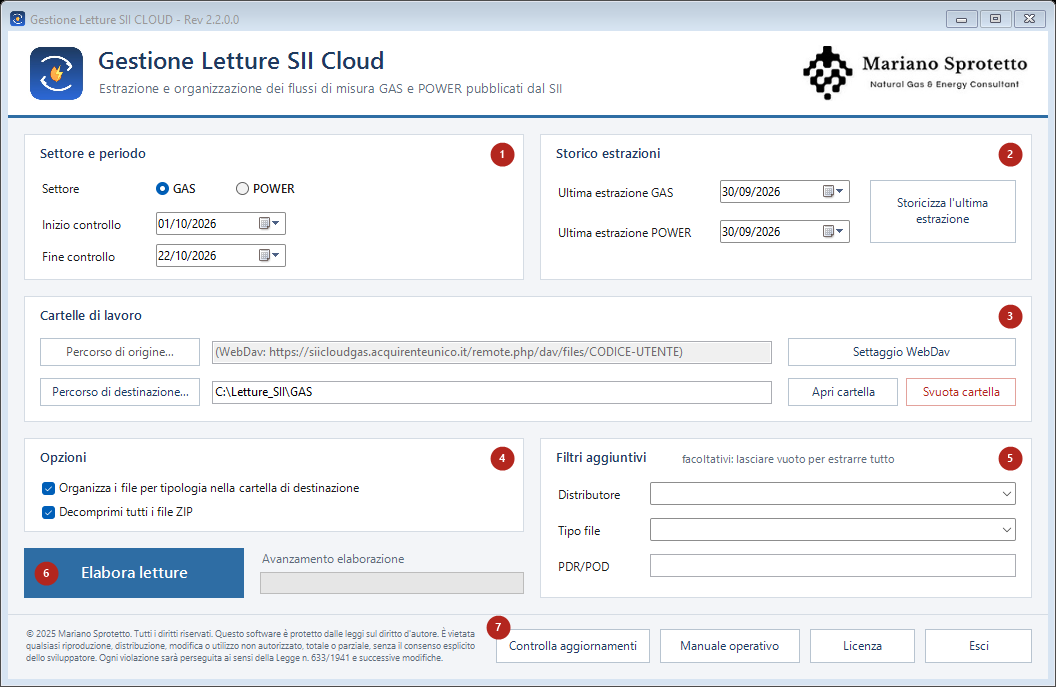
| Zona | Contenuto |
|---|---|
| 1 Settore e periodo | Scelta del settore (GAS o POWER) e date di inizio e fine controllo. Cambiando settore il programma carica cartelle, modalità, storico, distributori e tipi di flusso di quel settore. |
| 2 Storico estrazioni | Data dell'ultima estrazione di ciascun settore e pulsante Storicizza l'ultima estrazione (capitolo 5). |
| 3 Cartelle di lavoro | Cartella di origine (solo in modalità Locale) e di destinazione, pulsanti Settaggio WebDav, Apri cartella e Svuota cartella (capitolo 3). |
| 4 Opzioni | Organizzazione dei file per tipo di flusso e decompressione degli archivi ZIP (paragrafo 4.3). |
| 5 Filtri aggiuntivi | Distributore, tipo di flusso e PDR/POD. Facoltativi: lasciati vuoti, l'estrazione comprende tutto (paragrafo 4.2). |
| 6 Elabora letture | Avvia l'elaborazione; a destra l'indicatore di avanzamento (paragrafo 4.4). |
| 7 Barra inferiore | Controlla aggiornamenti, Manuale operativo (apre questo manuale online), Licenza ed Esci. |
3. Configurazione
Prima della prima elaborazione occorre scegliere, per ciascun settore, come leggere i flussi e dove salvarli. Le impostazioni vengono memorizzate e riproposte a ogni avvio.
3.1 Modalità Locale e WebDav
| Modalità | Come funziona | Quando sceglierla |
|---|---|---|
| Locale | Il programma legge i flussi da una cartella del PC o di rete già sincronizzata con il Cloud Misure (ad esempio con il client di sincronizzazione del Cloud). | Elaborazione più rapida. Richiede di attendere la sincronizzazione e lo spazio su disco per l'intero archivio. Le cartelle di rete sono sconsigliate perché rallentano molto la lettura. |
| WebDav | Il programma si collega direttamente al Cloud Misure con le credenziali dell'utente e scarica solo i giorni e i file del periodo richiesto, in una cartella temporanea cancellata a fine elaborazione. | Nessuna sincronizzazione e nessuno spazio permanente occupato. L'elaborazione richiede un po' più di tempo perché i file vengono scaricati. |
La modalità si imposta separatamente per GAS e per POWER e può essere cambiata in qualsiasi momento.
3.2 Settaggio WebDav
Il pulsante Settaggio WebDav apre la finestra in cui scegliere la modalità di ciascun settore e inserire le credenziali del Cloud.
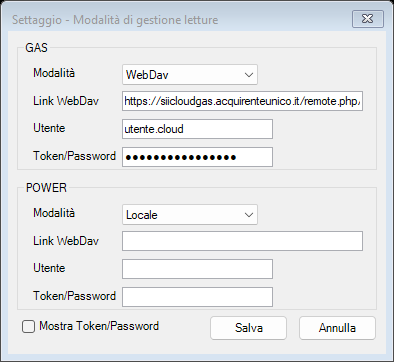
| Campo | Contenuto |
|---|---|
| Modalità | Locale o WebDav. |
| Link WebDav | Indirizzo WebDav della propria area del Cloud Misure, come indicato nelle impostazioni dei file del Cloud (inizia con https:// e contiene il percorso remote.php/dav/files/ seguito dal codice dell'utente). |
| Utente | Nome utente del Cloud Misure. |
| Token/Password | Token (password per applicazioni) generato nelle impostazioni di sicurezza del Cloud Misure. È consigliato usare un token dedicato al programma invece della password personale: si può revocare in ogni momento dal Cloud. |
La casella Mostra Token/Password rende visibile il valore inserito. Salva memorizza le impostazioni, Annulla le scarta. In modalità WebDav il campo della cartella di origine nella finestra principale viene disattivato e mostra l'indirizzo configurato.
3.3 Cartelle di lavoro
| Cartella | Uso |
|---|---|
| Percorso di origine | Solo in modalità Locale: la cartella principale dei flussi sincronizzati del settore, con la struttura del Cloud Misure (una cartella per distributore, al suo interno le cartelle degli anni e dei giorni). |
| Percorso di destinazione | La cartella in cui il programma salva i flussi estratti e il registro delle elaborazioni. È obbligatoria in entrambe le modalità. |
Le cartelle si scelgono con i pulsanti Percorso di origine... e Percorso di destinazione... e vengono ricordate separatamente per GAS e POWER. Apri cartella apre in Esplora file la cartella di destinazione.
4. Elaborazione delle letture
4.1 Periodo
Le date di inizio e fine controllo delimitano i giorni di pubblicazione dei flussi da estrarre, estremi compresi. Il programma propone come inizio il giorno successivo all'ultima estrazione del settore e come fine la data odierna.
- Se la data di inizio supera quella di fine, il programma allinea automaticamente l'altra data.
- Il periodo può comprendere più anni.
- Per tempi di elaborazione contenuti è consigliato non superare i tre mesi per volta, in particolare in modalità WebDav.
4.2 Filtri aggiuntivi
| Filtro | Effetto |
|---|---|
| Distributore | Limita l'estrazione ai flussi del distributore scelto. L'elenco dei distributori del settore viene letto dal database centrale. |
| Tipo file | Limita l'estrazione a un tipo di flusso (ad esempio le attivazioni). |
| PDR/POD | Mantiene solo i flussi che contengono almeno uno dei codici indicati. Si possono inserire più codici separati da punto e virgola, ad esempio IT001E12345678;IT001E87654321. Il programma cerca i codici all'interno dei file, compresi quelli contenuti negli archivi ZIP: con questo filtro l'elaborazione è più lenta. |
I filtri si possono combinare. Per estrarre tutti i flussi del periodo lasciare i campi vuoti (nelle tendine selezionare la voce vuota o cancellarne il testo).
4.3 Opzioni
| Opzione | Effetto |
|---|---|
| Organizza i file per tipologia | Salva i flussi in sottocartelle della destinazione intitolate al tipo di flusso, ricavato dal nome del file. I file di cui non si riconosce il tipo vengono raccolti nella sottocartella VARIE. Senza l'opzione tutti i file vengono salvati direttamente nella cartella di destinazione. |
| Decomprimi tutti i file ZIP | Estrae il contenuto degli archivi ZIP nella destinazione. Senza l'opzione gli archivi vengono copiati così come sono. |
4.4 Avvio dell'elaborazione
- Scegliere il settore (GAS o POWER) e controllare le date del periodo.
- Impostare gli eventuali filtri e le opzioni.
- Fare clic su Elabora letture e confermare.
- Attendere il termine: l'indicatore mostra che l'elaborazione è in corso; in modalità WebDav il titolo della finestra indica la fase (elenco dei distributori, download dei file).
- Al termine il programma mostra il riepilogo con il numero di file trovati e di file elaborati.
- I file già presenti nella cartella di destinazione non vengono sovrascritti: ripetere un'elaborazione sullo stesso periodo aggiunge solo i file mancanti.
- In modalità WebDav, se il Cloud non risponde per un distributore o per un file, il programma ritenta automaticamente una volta; gli eventuali elementi non recuperati sono segnalati nel registro.
- Al termine di un'elaborazione completata la data di fine diventa la nuova ultima estrazione del settore (capitolo 5).
4.5 Registro delle elaborazioni
Ogni elaborazione viene annotata nel file log_elaborazione.txt della cartella di destinazione: data e ora, utente Windows, cartelle usate, file copiati, estratti o già presenti, eventuali avvisi ed errori, riepilogo finale e durata. Le righe sono classificate per livello (INFO, WARNING, ERROR).
5. Storico delle estrazioni
Lo storico ricorda, per ciascun settore, fino a quale giorno sono già stati estratti i flussi, così che l'elaborazione successiva riparta dal giorno seguente senza buchi né sovrapposizioni.
- Aggiornamento automatico: quando un'elaborazione si conclude, la data di fine controllo viene salvata come ultima estrazione del settore. Se l'elaborazione viene annullata o si interrompe per un errore, lo storico non cambia.
- Aggiornamento manuale: per correggere lo storico, impostare la data nel campo Ultima estrazione del settore selezionato e premere Storicizza l'ultima estrazione. Dopo la conferma, la data di inizio controllo viene portata al giorno successivo.
Il pulsante agisce sul settore selezionato nella zona «Settore e periodo»: per modificare lo storico POWER selezionare prima POWER.
6. Licenza, aggiornamenti e impostazioni
6.1 Licenza
La licenza è legata al LOG IN, al nome utente Windows e al tipo di licenza Letture. Per rinnovarla, estenderla ad altri utenti o cambiare il PC di lavoro rivolgersi al fornitore indicando LOG IN e nome utente Windows. Il pulsante Licenza mostra la scadenza.
6.2 Aggiornamenti del programma
Oltre al controllo automatico all'avvio, il pulsante Controlla aggiornamenti verifica subito la presenza di nuove versioni e comunica se il programma è già aggiornato. La procedura è descritta nel paragrafo 1.3. Durante un'elaborazione il controllo non è disponibile.
6.3 Impostazioni e loro conservazione
Percorsi, storico, modalità e credenziali WebDav sono salvati nel profilo dell'utente Windows sul computer. A ogni salvataggio il programma ne scrive anche una copia di sicurezza in %APPDATA%\Sprotetto Mariano\Gestione Letture SII, cifrata con la protezione dati di Windows e leggibile solo dallo stesso utente sullo stesso computer. Dopo un aggiornamento o una reinstallazione il programma rilegge questa copia, così le impostazioni non vanno perse.
6.4 Manuale operativo
Il pulsante Manuale operativo apre la versione online di questo manuale (www.msprotetto.com/gestione-letture/manuale), sempre allineata all'ultima versione del programma, da cui è possibile scaricare anche il PDF. Se il browser non è disponibile viene aperta la copia PDF installata con il programma.
7. Risoluzione dei problemi
| Messaggio o sintomo | Causa probabile e soluzione |
|---|---|
| Licenza non valida o non verificabile | LOG IN errato, utente Windows non abilitato, licenza scaduta o assenza di connessione. Controllare il LOG IN e la rete; se persiste contattare il fornitore. |
| Errore durante il caricamento dei dati da Azure | Il database centrale non è raggiungibile: verificare la connessione e che la porta TCP 1433 in uscita non sia bloccata dal firewall aziendale. |
| Configurazione WebDav incompleta | Manca il link, l'utente o il token del settore: completarli in Settaggio WebDav. |
| Link WebDav non valido | L'indirizzo inserito non è un indirizzo web valido: copiarlo di nuovo dalle impostazioni del Cloud Misure. |
| Errori 401 nel registro (WebDav) | Utente o token non accettati dal Cloud: verificarli o generare un nuovo token. |
| Percorso origine non trovato | In modalità Locale la cartella di origine non esiste o non è raggiungibile (ad esempio un'unità di rete scollegata). |
| Percorso di destinazione mancante | Impostare la cartella di destinazione prima di elaborare. |
| Nessun file trovato | Verificare periodo, settore e filtri; in modalità Locale controllare che la sincronizzazione sia completa. |
| Elaborazione molto lenta | Ridurre il periodo, evitare le cartelle di rete in modalità Locale, usare il filtro PDR/POD solo quando serve. |
| Aggiornamento non installato | Connessione interrotta, pacchetto scartato dai controlli o conferma di amministratore non data. Il programma resta alla versione in uso; riprovare con Controlla aggiornamenti. L'esito è annotato in %TEMP%\Gestione_Letture_aggiornamento\aggiornamento.log. |
Per l'assistenza inviare al fornitore una descrizione del problema, la versione del programma (indicata nel titolo della finestra) e, se utile, il registro log_elaborazione.txt, dopo aver verificato che non contenga informazioni che non si desidera condividere.
8. Glossario
| Termine | Significato |
|---|---|
| SII | Sistema Informativo Integrato, gestito da Acquirente Unico, che pubblica i flussi di misura dei settori elettrico e gas. |
| Cloud Misure | Area di archiviazione del SII in cui sono messi a disposizione degli utenti i flussi di misura, organizzati per distributore, anno e giorno. |
| Flusso di misura | File standard che contiene dati di misura o di anagrafica dei punti, pubblicato dal SII per conto dei distributori. |
| WebDav | Protocollo standard per accedere via Internet ai file di un archivio remoto; il programma lo usa per leggere il Cloud Misure senza sincronizzarlo. |
| Token | Password per applicazioni generata nel Cloud Misure, usata dal programma al posto della password personale e revocabile in ogni momento. |
| PDR | Punto di riconsegna: codice che identifica un punto di fornitura del gas. |
| POD | Point of delivery: codice che identifica un punto di prelievo dell'energia elettrica. |
| Distributore | Impresa di distribuzione di gas o energia elettrica che mette a disposizione le misure tramite il SII. |
| LOG IN | Codice di licenza assegnato dal fornitore e richiesto all'avvio del programma. |
Informazioni e licenze
Per una presentazione, una prova o le condizioni di licenza di Gestione Letture SII Cloud: mariano.sprotetto@msprotetto.com